Xpress Eklentisi Nasıl Kurulur?

Merhaba. Az önce Xpress eklentisi satın aldım fakat kurmayı beceremedim bir türlü. İngilizce'm yetersiz. Google translate ile bir yere kadar oluyor. İngilizce'si iyi olan varsa yardımcı olabilir mi?
Şurada nasıl yapıldığını anlatmış ama anlayamadım.
Installing XPress – XPress documentation
 
Son düzenleme:
Hayırlı olsun. :)

1. Öncelikle sitenize wordpressi kurun; wordpress dosyasını ftpde forumun olduğu ana dizine atın ve wordpress dosya ismini istediğiniz şekilde değiştirin. Örneğin blog. Yani wordpress sitenizde şu şekilde çalışacak: www.alfaloji.net/blog

2. İndirdiğiniz dosyadaki WordPress/wp-xpress-plugin.zip/wp-xpress-plugin klasörünü FTP de blog/wp-content/plugins içine atın.

3. İndirdiğiniz dosyadaki WordPress/wp-xpress-theme.zip/wp-xpress-theme klasörünü FTP de blog/wp-content/themes içine atın.

4. wordpress admin panelinde xpress eklentisini ve temasını kurun.
-------
5. İndirdiğiniz dosyadaki Xenforo/ThemeHouse-XPress-1.0.0 Patch Level 5.zip/upload klasöründeki src ve xpressJsProxy.php yi FTP ana dizine atın.

6. Xenforo admin panelde eklentilerden Xpress eklentisini kurun.

7. Kurulumdan sonra admin panelde sol üst tarafta olan Xpress tıklayın ve settingse girin.

API key: ThemeHouse — XenForo & Wordpress themes and add-ons – ThemeHouse buradan alacağınız api keysi girin.

Path to WordPress : /home/......./public_html/blog (... olan yere kendi forum yolunuzdaki o kısmı yazın)

WordPress Base URL : www.alfaloji.net/blog

8. Wordpress admin panelinde ayarlar> Xpress

Path to XenForo : /home/......../public_html

XenForo Base URL : www.alfaloji.net

Buraya kadar geldiyseniz kurulum başarı ile yapılmış demektir. Geriye ufak tefek ayarlar kalıyor...
 
@Ugur yorumunuz ve yardımınız için çok çok teşekkür ederim. Kurulumu yaptım. Tapataltktan dolayı hata verdi devre dışı bıraktım tapatalkı. Sistem biraz karmaşık görünüyor ara ara konuyu güncelleyerek rahatsız etsem sorun olmaz umarım :)
 
Son düzenleme:

@Ugur Abi müsait olduğunda bakabilir misin? Siteye giriş yaptığımda blog kısmına geçiş yapılmıyor 502 error veriyor. Gizli sekmede üye girişi yapmadan baktığımda blog görünüyor hatasız bir biçimde. Problem nedir?
 
Yaptım abi. Düzgün yapmayınca görüntü bozuk oluyordu zaten. Üye girişi yapmadan önce problem yoktu üye girişi yapınca problem oluyordu. Sileyim dedim komple siteyi mahvettim. Şimdi baştan uğraşıyorum düzeltmek amacıyla siteyi sıfırdan kuracağım.
 
Yaptım abi. Düzgün yapmayınca görüntü bozuk oluyordu zaten. Üye girişi yapmadan önce problem yoktu üye girişi yapınca problem oluyordu. Sileyim dedim komple siteyi mahvettim. Şimdi baştan uğraşıyorum düzeltmek amacıyla siteyi sıfırdan kuracağım.
Sıfırdan kurmana gerek yok, FTP de dosya sildiysen onları geri yerlerine at ve https://alfaloji.net/install/ linkinden verileri yeniden oluşturmayı dene bakalım ne olacak?
 
Siz harikasınız. Teşekkür ederim oradan kurtuldum. Şimdi merak ettiğim birkaç şey var.
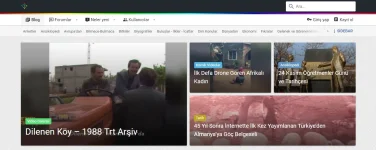
Birincisi anasayfayı nasıl öyle yaptınız? Yani bende yazılar alt alta görünüyor sizde farklı görünüyor.
İkincisi nasıl xenforo ve wordpressi birleştirdiniz? Çevrim içi sayısı görünüyor mesela blogda da. Bunu nasıl başardınız?
Üçüncüsü tarayıcı çubuğunda yazan kısmı(titleyi) nasıl düzenlediniz? Ben wordpress ayarlarından yapıyorum ama hala aynı görünüyor. Yani forum ile aynı şey yazıyor blogda da. 503750385036
 
Son düzenleme:
Wordpress ayarları:

Sayfalar > Yeni ekle ....
Sayfa ismi: Blog
Üst: Ebeveyn yok
Şablon: Front Page
......................

Görünüm > özelleştir> Ana sayfa ayarları> Ana sayfa : Blog
==========================
Xenforo ayarları:

Görünüm ve diller > Tema özellikleri > [TH] XPress

Article List Layout style: Grid
Article thumbnail size (for list style only): Small
Featured Article style: Grid
Featured posts: 4

.....................................

Görünüm ve diller > Widget yöneticisinden Xpress'e widget ekleyebilirsiniz.
 
Kişiselleştirme

Tema editörü

Ayarlar Renkler

  • Mobil kullanıcılar bu fonksiyonları kullanamaz.

    Alternatif header

    Farklı bir görünüm için alternatif header yapısını kolayca seçebilirsiniz.

    Görünüm Modu Seçimi

    Tam ekran ve dar ekran modları arasında geçiş yapın.

    Izgara Görünümü

    Izgara modu ile içerikleri kolayca inceleyin ve düzenli bir görünüm elde edin.

    Resimli Izgara Modu

    Arka plan görselleriyle içeriğinizi düzenli ve görsel olarak zengin bir şekilde görüntüleyin.

    Yan Paneli Kapat

    Yan paneli gizleyerek daha geniş bir çalışma alanı oluşturun.

    Sabit Yan Panel

    Yan paneli sabitleyerek sürekli erişim sağlayın ve içeriğinizi kolayca yönetin.

    Box görünüm

    Temanızın yanlarına box tarzı bir çerçeve ekleyebilir veya mevcut çerçeveyi kaldırabilirsiniz. 1300px üstü çözünürler için geçerlidir.

    Köşe Yuvarlama Kontrolü

    Köşe yuvarlama efektini açıp kapatarak görünümü dilediğiniz gibi özelleştirin.

  • Renginizi seçin

    Tarzınızı yansıtan rengi belirleyin ve estetik uyumu sağlayın.

Geri