evet evet başka bir şeye takılmışım.. Arkadaşın dediklerini yaptım sonuna geldim json dosyasının adını değiştirin diyor. Hangi dosya o ?Bu sizden istemiyor, aksine size ücretsiz veriyor![]()
Dosya inmiş olması lazım, yada indirilebilmesi için bağlantı vermiş olmaları lazım. İndirdikten sonra;evet evet başka bir şeye takılmışım.. Arkadaşın dediklerini yaptım sonuna geldim json dosyasının adını değiştirin diyor. Hangi dosya o ?
Google Cloud üzerinden indirdiğiniz JSON dosyasının adını “service_account” olarak değiştirin ve masaüstüne çıkardığınız indexle dosyasının içerisine taşıyınız. indexle klasörünün içindeki url.txt dosyasına indekslenmemiş linklerinizi ekleyin. Toplam 200 link eklemesini yapınız linkler https:// şeklinde tam şekilde olmalıdır.
Hocam elinize sağlık çalıştırmayı başardım yalnız bir kaç sorum olacak ?Kendim kullanıyorum, vagonsofta böyle bir çözüm ürettikleri için teşekkürler.
Detaylı Blog içeriğini okumak için tıklayınız.
Herkese merhaba #bedelsizdestek projemizin 1.ci serisi
İndexapi, web sitelerinin arama motoru optimizasyonu (SEO) için de önemli bir rol oynar. İndexapi'nin web sitenizi nasıl taradığını ve indekslediğini anlamak, web sitenizi daha iyi optimize etmenize ve arama motoru sonuçlarındaki sıralamanızı artırmanıza yardımcı olabilir. Bu nedenle aşağıda sizlere kısaca bahsettim.
İlk olarak Google Cloud sitesine girip hesap oluşturuyoruz.
![]()
Hesabımıza giriş yaptıktan sonra Google Cloud logosunun yanından "Create Project" deyin ve bir proje oluşturun.
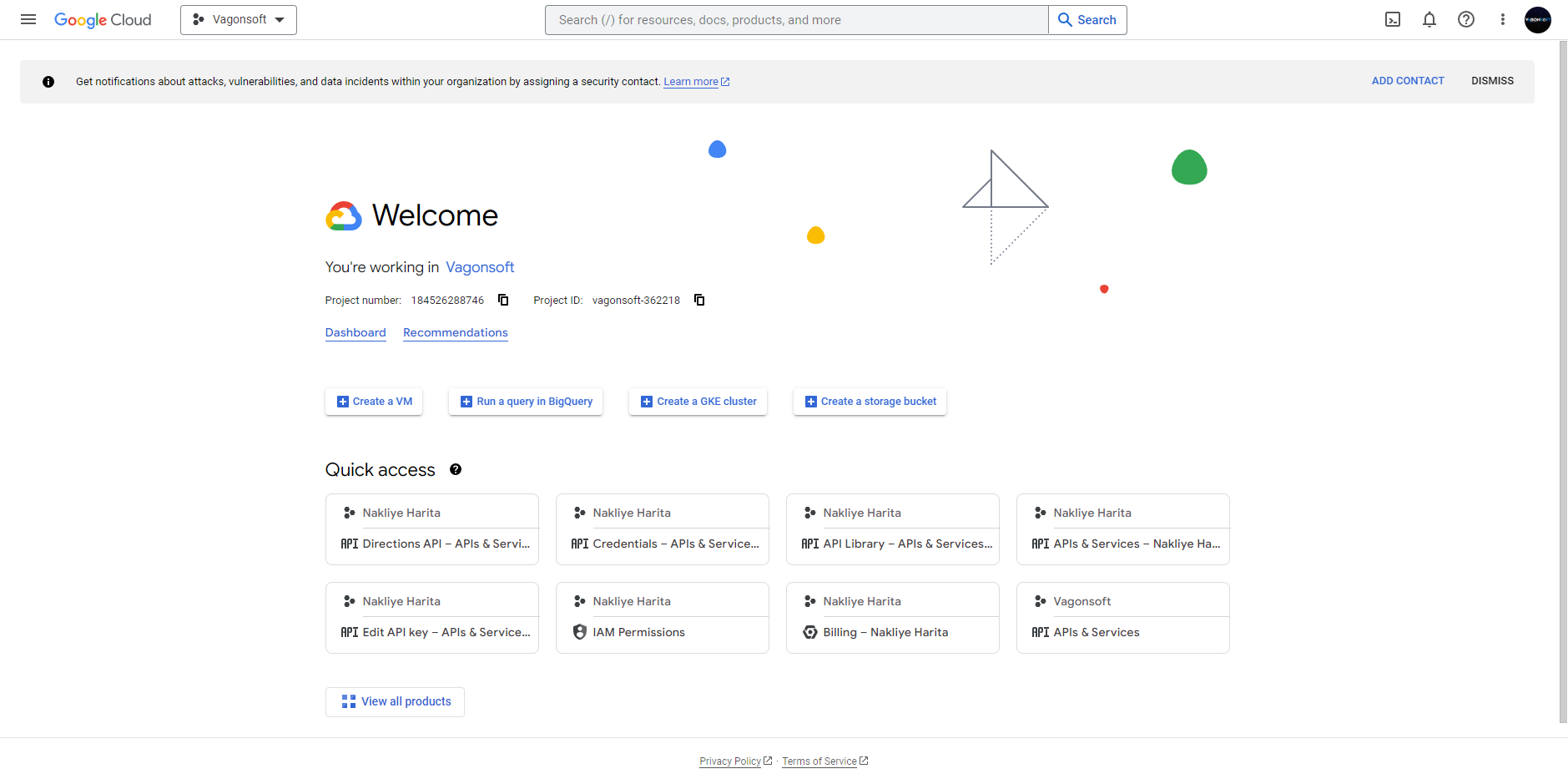
Projenizi oluşturduktan sonra yukarıda ki gibi bir ekranla karşılaşacaksınız.
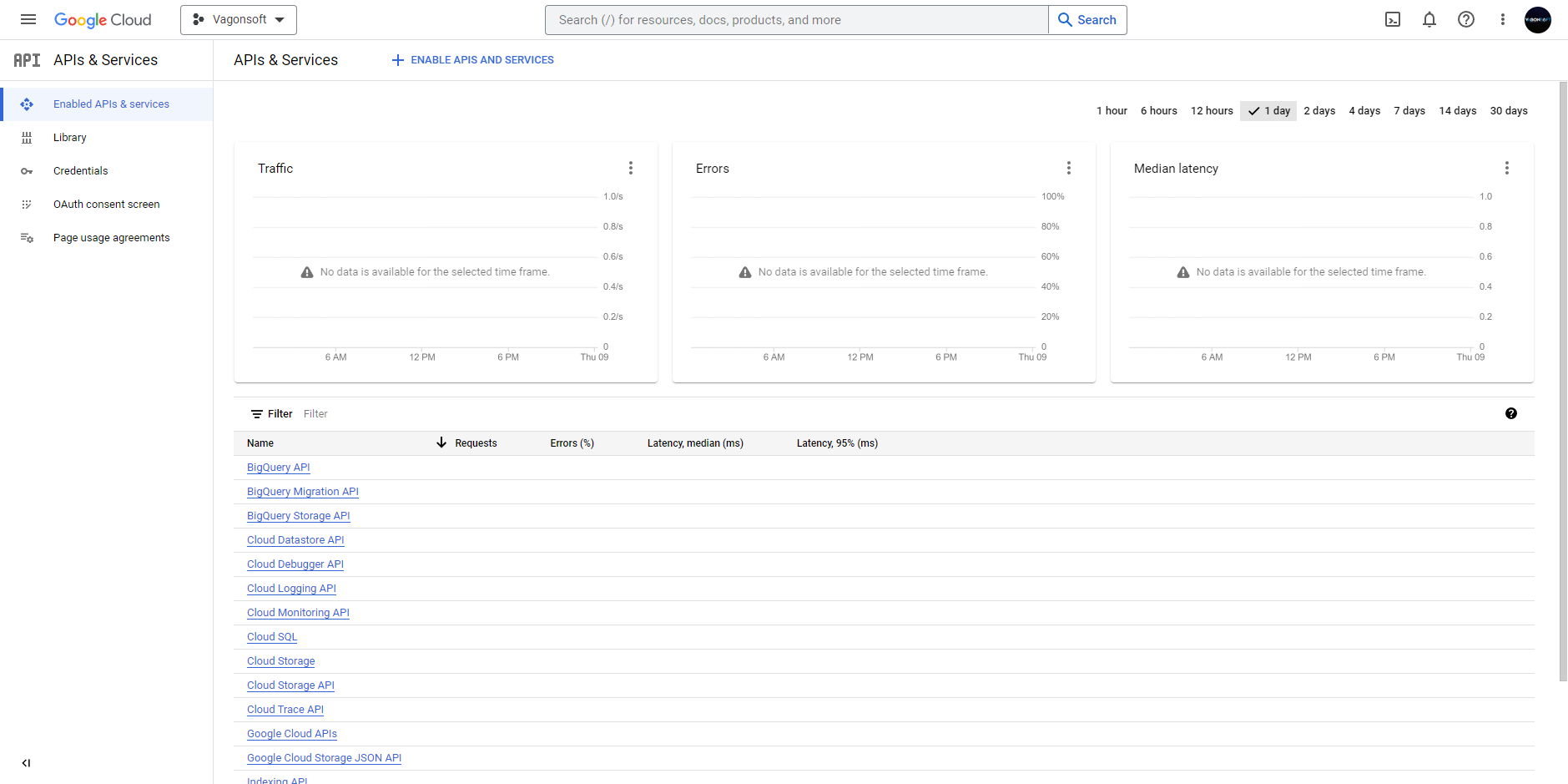
Sol Hamburger Menüden "APIs & Services" alanına tıklayıp "Enabled APIs & Service" yazan menü itemine tıklıyoruz.
![]()
Yukarıda ki resimde gördüğünüz alan karşınıza gelecektir. Bu alanda ise yukarıda yer alan ENABLE APIS AND SERVICES bölümüne tıklıyoruz.
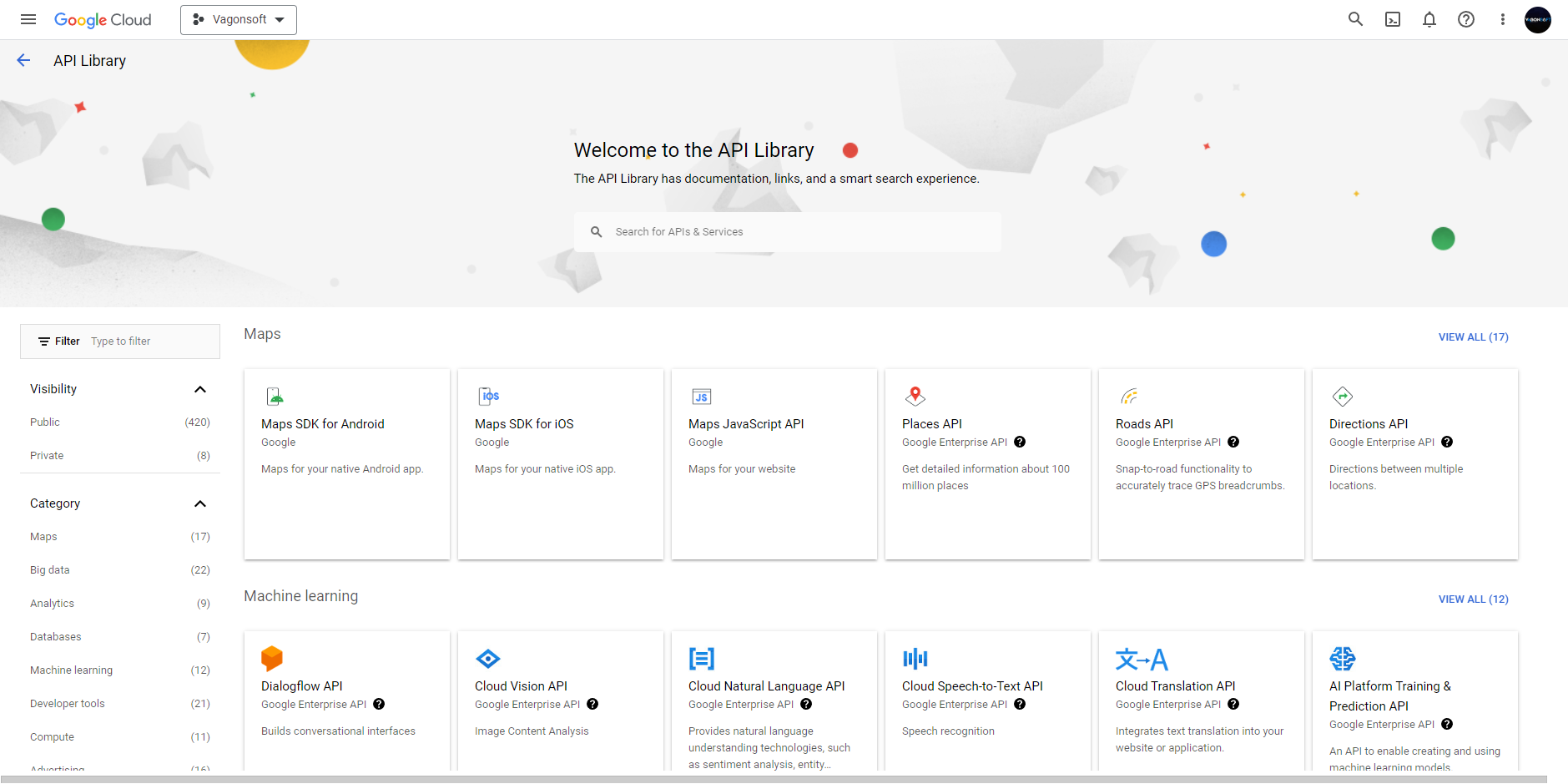
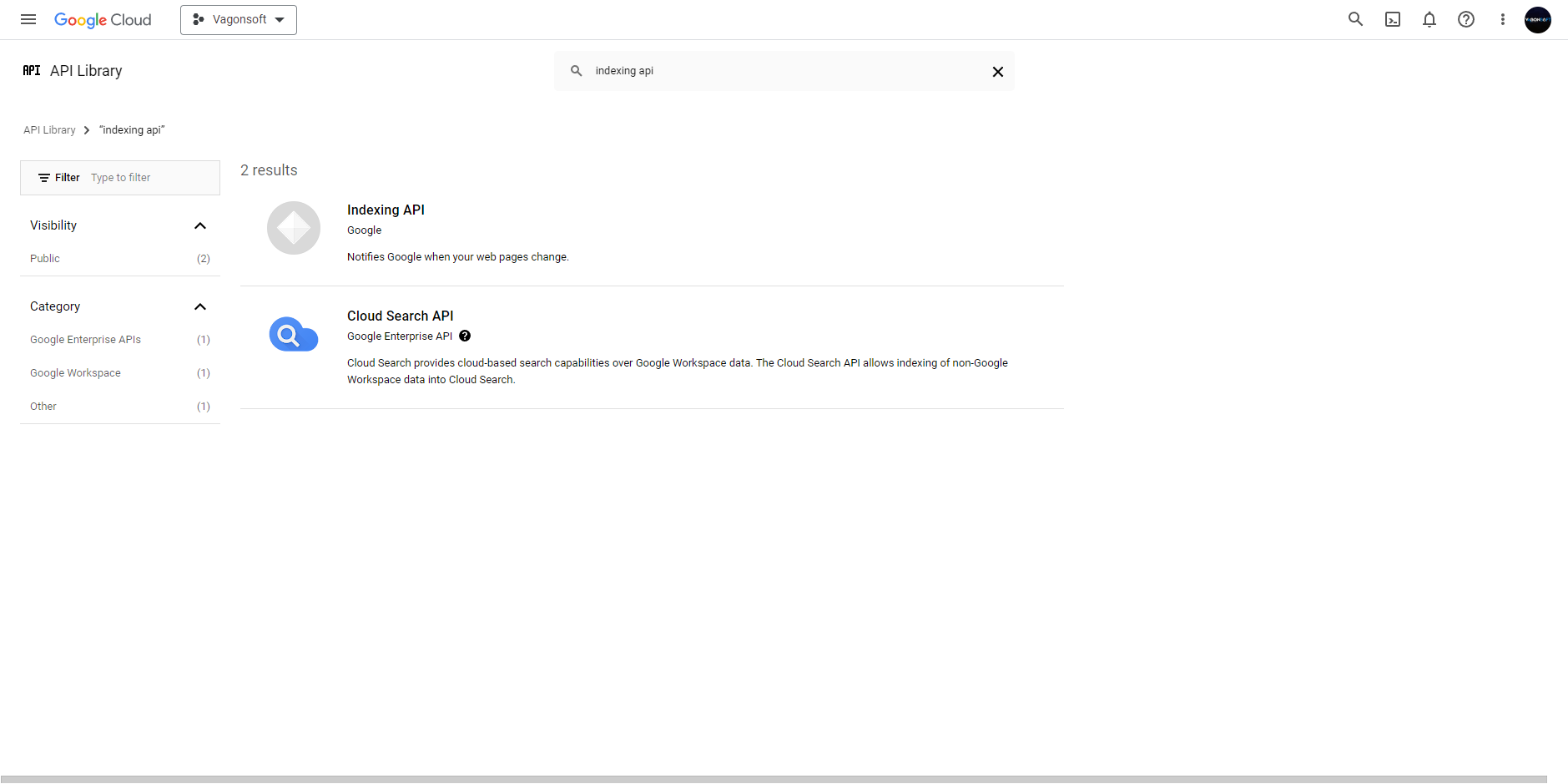
Servisler ekranının arama sekmesine "indexing api" yazıp aratıyoruz.![]()
![]()
İndexing API seçiyoruz. Açılan ekranda ise ENABLE diyerek aktif ediyoruz.
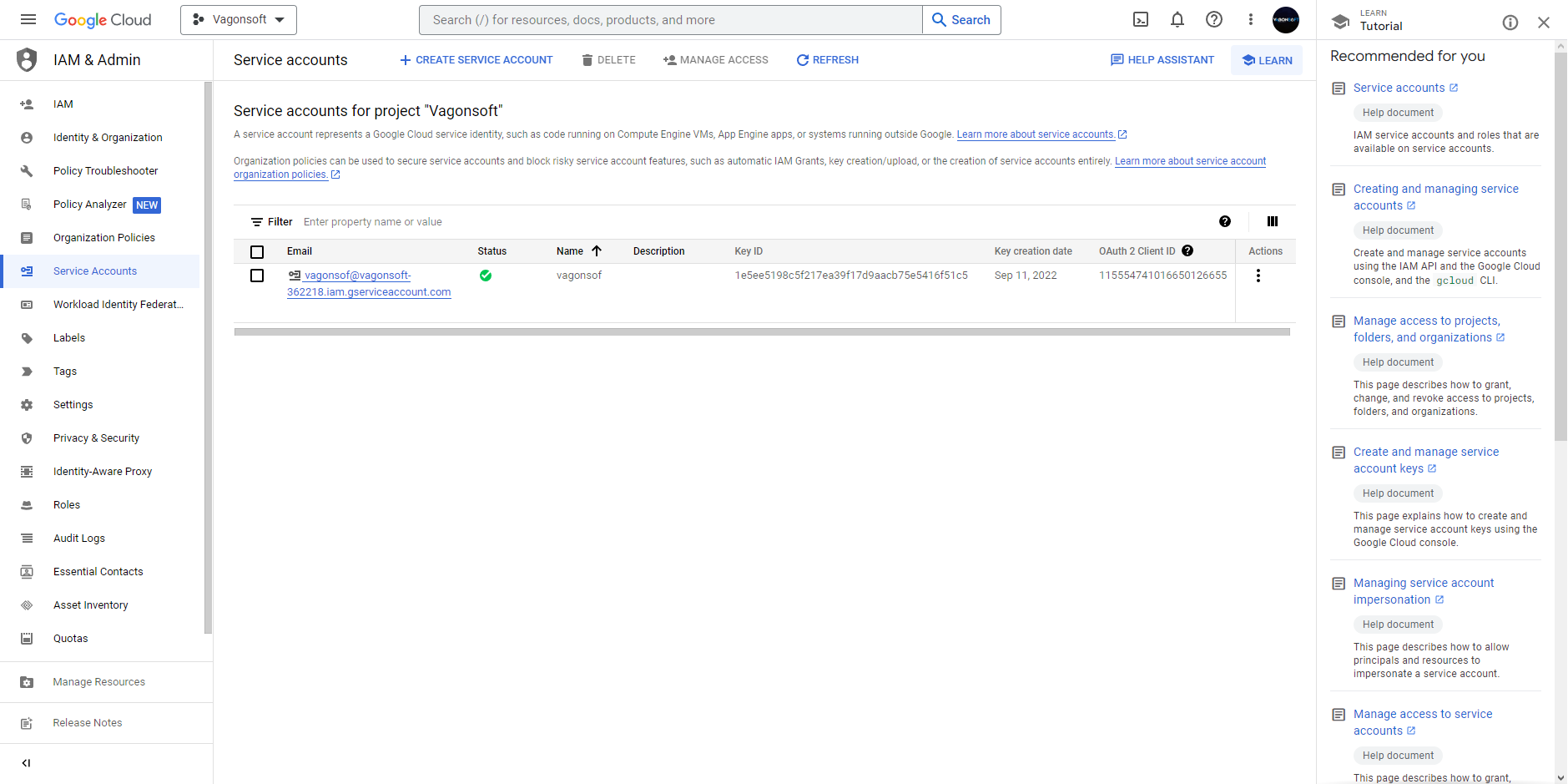
Daha sonra yine Hamburger Menüden IAM & Admin > Services Accounts menü itemine tıklıyoruz. Aşağıda ki ekranı göreceksiniz.
![]()
Açılan ekranın üst bölümünde + CREATE SERVICE ACCOUNT alanına tıklıyoruz.
Ve karşınıza bir hesap oluşturma ekranı gelecek.
Service account details alanında 1.inputu doldurup CREATE AND CONTINUE deyin.
![]()
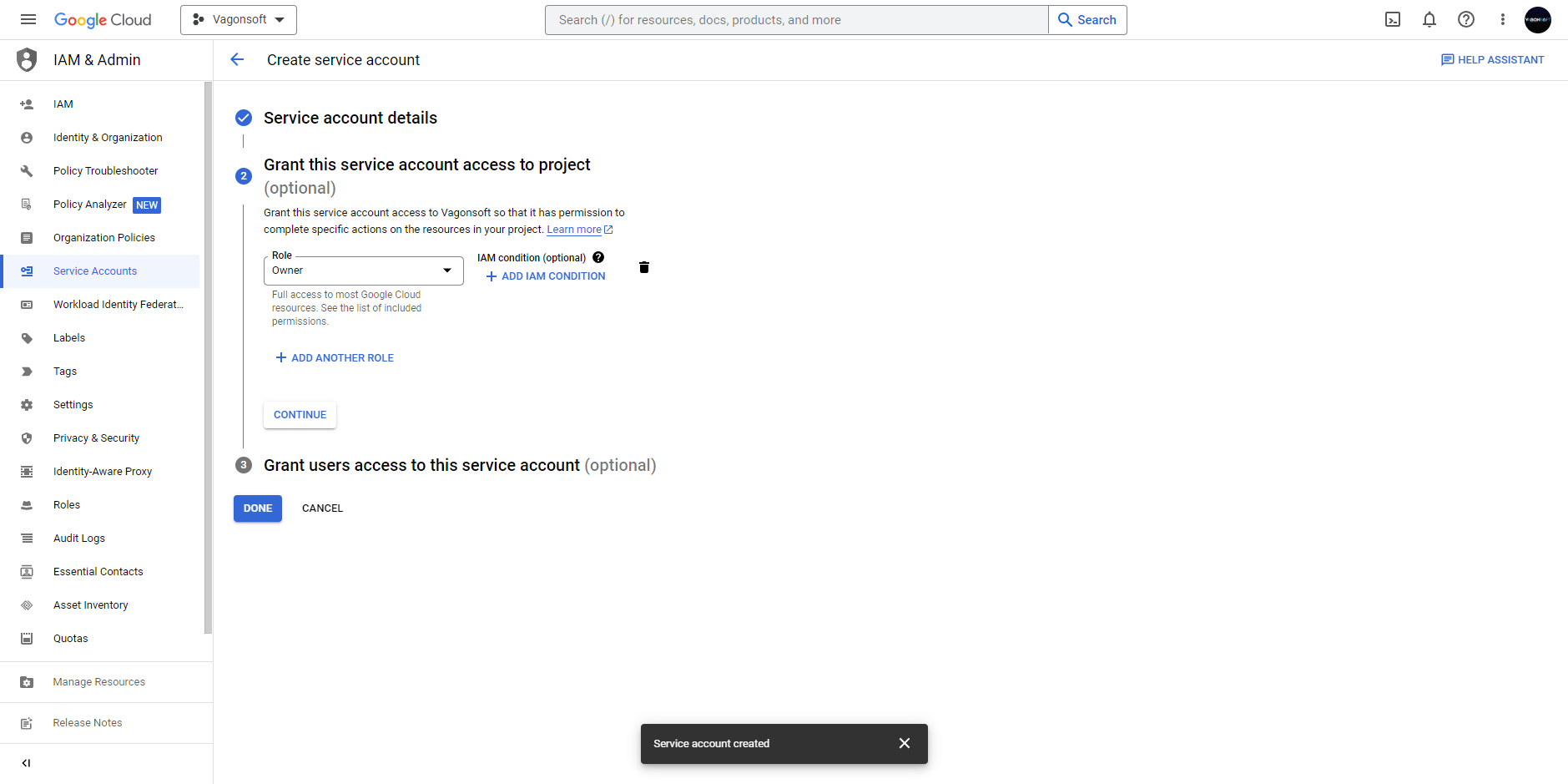
BURAYA DİKKAT Grant this service account access to project alanında role bölümünde mutlaka owner seçiniz.
Ve daha sonra CONTIUNE ve CONTIUNE diyerek hesabınızı oluşturun.
![]()
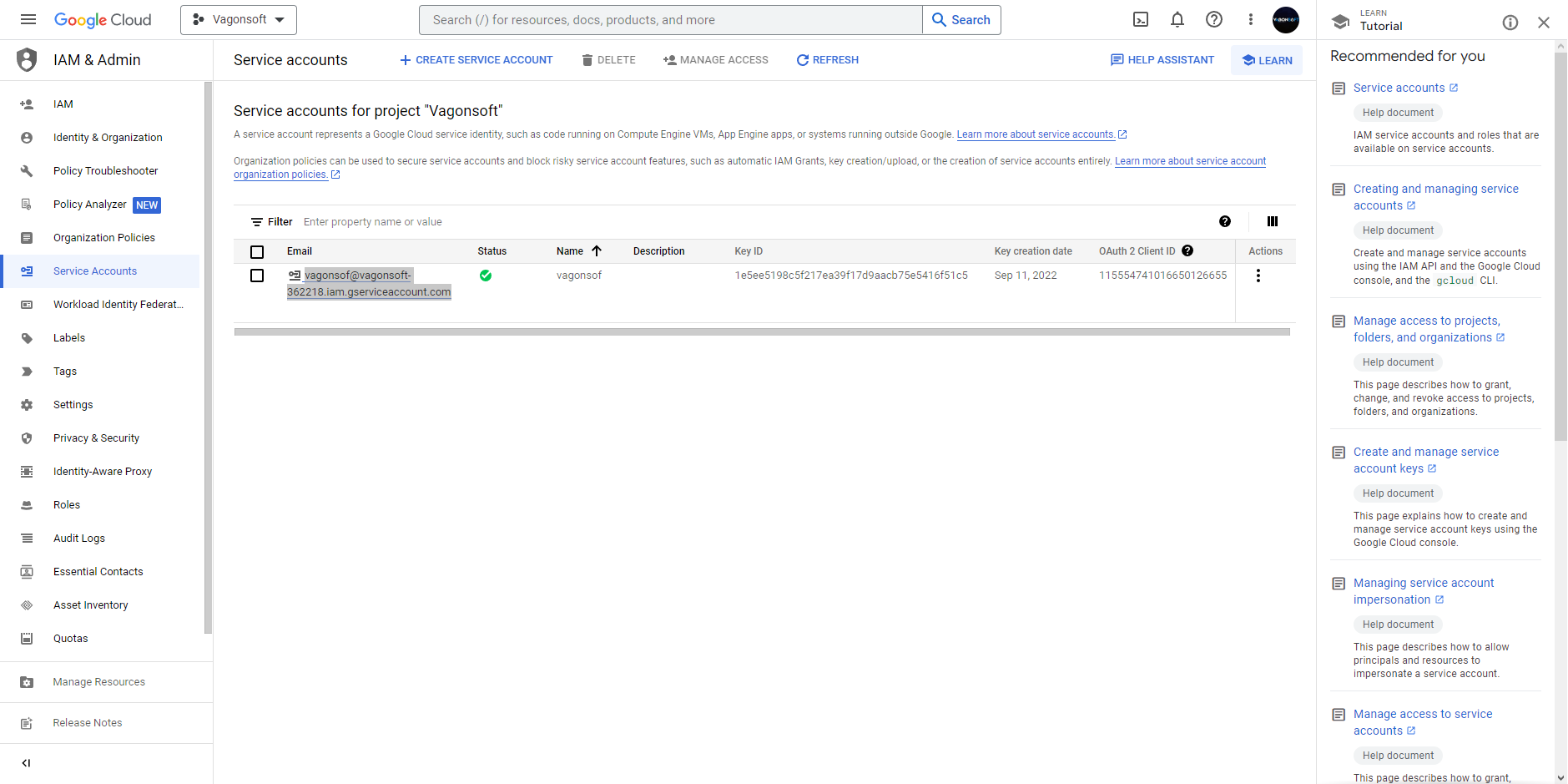
Hesabınızı oluşturduktan sonra email alanında var olan maili kopyalayın (Google Cloud Kapatmayın) ve daha sonra Google Search Console giriş yaparak web site mülkünüzü seçip bu maili Ayarlar > Kullanıcılar ve İzinler bölümünden sahibi olarak bu mail adresini ekleyiniz. ilk etapta mail bulunamadı hatası alabilirsiniz buna aldırış etmeyin maks. 1 dakika sonra tekrar deneyin mail eklenecektir.
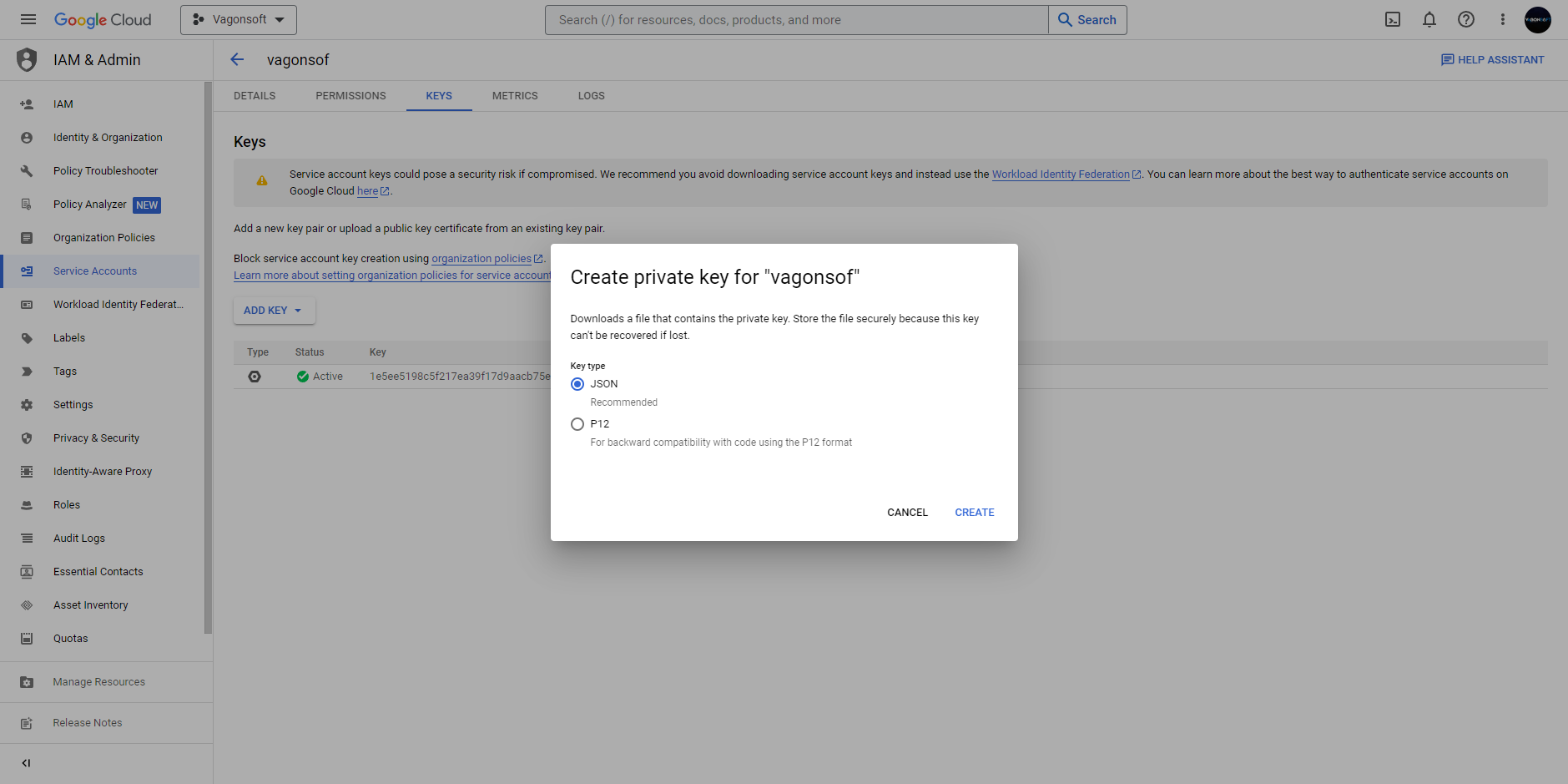
Tekrardan Google Cloud ekranına geri dönerek yine maili kopyaladığınız alanın en sağında bulunan dikey 3 noktaya basarak "Manage Key" diyoruz.
![]()
ADD KEY diyerek bir JSON keyi oluşturuyoruz otomatik olarak bir Json dosyası inecektir. Akabinde artık Google cloud ile bir işimiz kalmadı.
İhtiyaç Listesi;Indexle dosyasını indirmek için tıklayınız.
NodeJS programını indirmek için tıklayınız.
İndexle klasörünü masaüstüne çıkaranız.
Bilgisayar işletim sisteminize göre nodeJS indirerek kurulum yapınız.
Kurulum ve Ayarlar
Google Cloud üzerinden indirdiğiniz JSON dosyasının adını “service_account” olarak değiştirin ve masaüstüne çıkardığınız indexle dosyasının içerisine taşıyınız. indexle klasörünün içindeki url.txt dosyasına indekslenmemiş linklerinizi ekleyin. Toplam 200 link eklemesini yapınız linkler https:// şeklinde tam şekilde olmalıdır.
Komut Satırı İşlemleri
Bilgisayarınızda “Powershell” uygulamasını açın ve indexle klasörüne erişin.
Bunu yapmanız için cd komutunu kullanabilirsiniz. Örneğin: cd “C:\Users\Alişan Tekinler\Desktop\indexle” gibi masaüstünde yer alan indexle dosyanızın içine girmeniz gerekmektedir powershell üzerinden. Veya direkt olarak indexle klasörüne shift+sağ click yaparak powershell penceresini burada aç tıklayabilirsiniz.
Dosyaya eriştikten sonra aşağıda yer alınan kodları sırasıyla çalıştırmanız gerekmektedir. Bu ilgili kodlar indirdiğiniz indexle klasörünün içinde de yer almaktadır.
npm install requests
npm audit fix
npm audit fix –force
node index.js
Son node index.js komutunu çalıştırdıktan sonra karşınıza eklediğiniz linklerin 200 OK olarak listelenmesi gerekmektedir. 400, 402, 404 gibi hatalar çıktığında lütfen makaleyi baştan sona tekrar okuyarak uygulamaya dikkat edin.
Notlar
Normal şartlarda günde 200 link bildirmek gerekmektedir. 200 linkten fazla bildirmek için Google Cloud Console bölümünden projenize yeni bir Servis Account ekleyip farklı bir JSON dosyası indiriniz ve mutlaka Google Search Console bölümünde de ikinci Servis Account mailinizi de ekleyiniz. Bu şekilde günde 800 linke kadar bildirim yapabilirsiniz.
Hocam elinize sağlık çalıştırmayı başardım yalnız bir kaç sorum olacak ?
- Her defasında Url'leri manuel olarak mı girmemiz gerekiyor otomatik olarak çekemez miyiz.
- ikinci olarak da
"npm install requests
npm audit fix
npm audit fix --force
node index.js" komut satırını tek tek uygulamamız mı gerekiyor.
xenforo.gen.tr
Bunun için uygulama kodladim hocamHocam elinize sağlık çalıştırmayı başardım yalnız bir kaç sorum olacak ?
- Her defasında Url'leri manuel olarak mı girmemiz gerekiyor otomatik olarak çekemez miyiz. Veya xxxx.com/sitemap.php içerisinde ki linkleri direkt https olarak ayıklaya bileceğim bir uygulama var mı
- ikinci olarak da
"npm install requests
npm audit fix
npm audit fix --force
node index.js" komut satırını tek tek uygulamamız mı gerekiyor.
xenforo.gen.tr
otomatik sistem istersen konumu inceleyebilirsin. Siteye özel neredeyse yarı fiyatına satıyorum şu an.![]()
Ticaret - Google Otomatik İndexleme sistemi | RSS indexing | Sitemap indexing
Node.js tabanlı bir sistemdir. Aktif tutulduğu sürece rss üzerinden konu linklerini çekerek indexlenmesini sağlar. Aktif tutulması size bağlıdır. isterseniz VDS üzerinde çalıştırın isterseniz bilgisayarınızı açtığınızda çalıştırın ( rss linklerinde konu sayısı kısıtlaması olduğundan dolayı...xenforo.gen.tr
Cevaplarınız için teşekkür ederim hocam. İstediğim cevap bunlar değildi ne yazık ki.Bunun için uygulama kodladim hocam
![]()
İndex Api Tool V2 - Index Sorununa Son | Web Sitelerinizi İndexletmek Hiç Olmadığı Kadar Kolay
Google İndex Sorununa Son Ne İşe Yarar ? Google İndex Api'ye Url'lernizi Göndererek Botların Sitenizi Ziyaret Etmesini Ve Daha Hızlı İndex Almanızı Sağlar Fiyat : 600 ₺ Sınırsız Kullanım Search Console Erşiminiz Olan Siteler İçin...xenforo.gen.tr
Evet fakat URL'leri manuel olarak girmek çok zor bir işlem değil. Günde 5 dakikamı ayırdığımda halloluyor.Hocam elinize sağlık çalıştırmayı başardım yalnız bir kaç sorum olacak ?
- Her defasında Url'leri manuel olarak mı girmemiz gerekiyor otomatik olarak çekemez miyiz. Veya xxxx.com/sitemap.php içerisinde ki linkleri direkt https olarak ayıklaya bileceğim bir uygulama var mı
- ikinci olarak da
"npm install requests
npm audit fix
npm audit fix --force
node index.js" komut satırını tek tek uygulamamız mı gerekiyor.
Teşekkür ederim cevabınız için hocam.Evet fakat URL'leri manuel olarak girmek çok zor bir işlem değil. Günde 5 dakikamı ayırdığımda halloluyor.
Evet, fakat node index.js haricinde diğerlerini ilk seferden sonra kullanmayacaksınız. İlk 3 satır kurulumu gerçekleştiriyor. node index.js ile botu çalıştırıyor.
Farklı bir görünüm için alternatif header yapısını kolayca seçebilirsiniz.
Tam ekran ve dar ekran modları arasında geçiş yapın.
Izgara modu ile içerikleri kolayca inceleyin ve düzenli bir görünüm elde edin.
Arka plan görselleriyle içeriğinizi düzenli ve görsel olarak zengin bir şekilde görüntüleyin.
Yan paneli gizleyerek daha geniş bir çalışma alanı oluşturun.
Yan paneli sabitleyerek sürekli erişim sağlayın ve içeriğinizi kolayca yönetin.
Temanızın yanlarına box tarzı bir çerçeve ekleyebilir veya mevcut çerçeveyi kaldırabilirsiniz. 1300px üstü çözünürler için geçerlidir.
Köşe yuvarlama efektini açıp kapatarak görünümü dilediğiniz gibi özelleştirin.
Tarzınızı yansıtan rengi belirleyin ve estetik uyumu sağlayın.