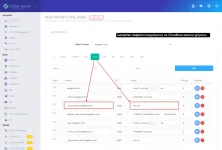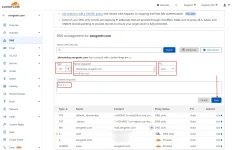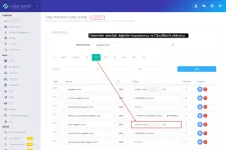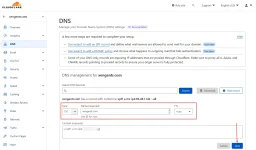
Sunucu kurulumu, cloudflare ayarları ve kendi email sunucumuzu oluşturuyoruz.
- Şimdi burada, kendi sunucumuzu satın alıp kuracağız.
- Yeni bir domain kaydı yapacağız.
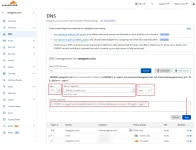
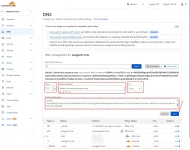
- Cloudflare DNS kayıtlarını yapacağız.
- Sunucumuza Cyberpanel kurup ayarlamalarını yapağız.
- Kendi mail sunucumuzu kuracağız (Kurumsal maillere ihtiyacımız yok istersek mail satışı bile yapabiliriz.)
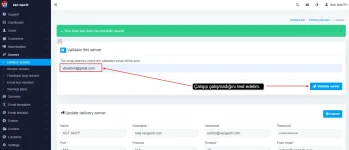
- SMTP sunucumuzun yapılandırmasını yapacağız.
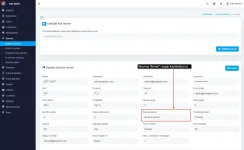
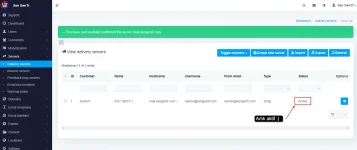
- Teslimat sunucumuzun yapılandırmasını yapacağız.
- Bounce sunucumuzun yapılandırmasını yapacağız.
- MailWizz yazılımının kurulumunu ve yapılandırmasını yapacağız.
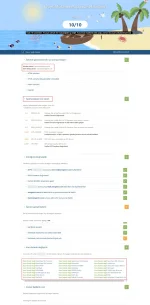
- Test işlemleri yapacağız. Çoğu kurumsalların bile yapamadığı 10 üzerinden 10 puan almayı mail tester üzerinden yapacağız spam servislerine kendimizi sevdireceğiz
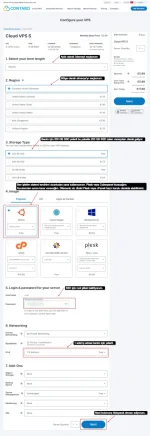
İlk önce contabo.com üzerinden cloud VPS satın alıyoruz. Benim seçtiğim paket aşağıdaki gibi bir paket.

Burada seçmiş olduğum paket için ekstra seçim alanında seçimler yapıyorum.
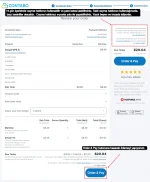
Ödeme onayı alanı. 14 gün içerisinde cayma hakkınız var..
Sunucunun siparişi verildi. Ödeme onayı genelde Webspace için 3 saat VPS & VDS için 3 saat söyleniyor ama işlemler onların yoğunluğuna göre belirlenmiş. Ama kısa sürede sonuçlanıyor. Dedicated Server için bu işlem uzayabilir onun için bir siparişim olmadı Sipariş geçtiğinizde zaten aşağıdaki gibi bir sayfa ile karşılaşacaksınız. Endişelenmeyin.
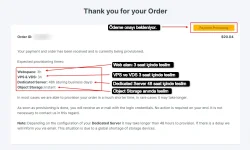
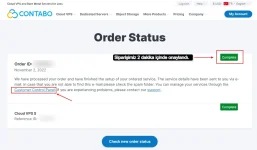
Yukarıda 3 saat denmesine rağmen bizim siparişimiz 2 dakika içerisinde onaylandı. Dediğim gibi onların yoğunluğuna göre uzayabilir. Hafta içi sipariş verdim hafta sonu bu durum biraz daha uzayabilir.
Sipariş onaylandı ve kontrol panelimiz için bağlantımız geldi.
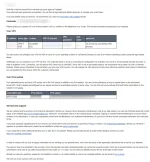
Contabo size cihaz bilgilerinizi mail olarak iletecektir. Aşağıdaki gibi bir mail alacaksınız. Ben ip bilgilerini ve giriş bilgilerini ekran görüntüsünde gizledim. O alanlarda cihazınıza ait girişler ve ip adreslerini göreceksiniz.
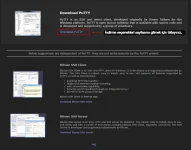
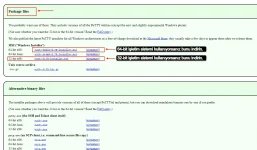
Türkiye'de yaygın olarak bilgisayarlarımızda Windows işletim sistemleri kullanıyoruz. Almış olduğumuz sunucumuza SSH bağlantısı yapmak için Download PuTTY - a free SSH and telnet client for Windows sitesinden putty programını indirmemiz gerekiyor. Macos işletim sistemi kullanıyorsanız SSH programına ihtiyacınız yok. Direkt terminal alanından SSH bağlantınızı yapabilirsiniz.
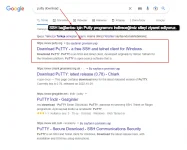
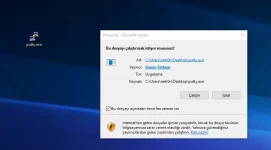
Putty programı kurulum gerektirmez. İndirdiğiniz putty.exe tıkladığınızda direkt çalıştır diyerek çalıştırabilirsiniz.
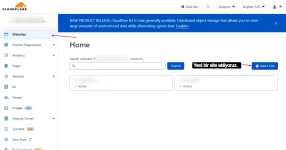
Şimdi sırada alan adımızı (domain) cloudflare'a ekliyoruz. Bunun için cloudflare.com giriş yapalım hesabımız yok ise önce kayıt olalım. Daha sonra websites alanından Add a Site butonuna tıklıyoruz.
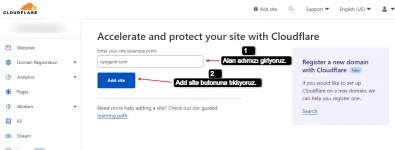
Karşımıza alan adımızı gireceğimiz sayfa gelecek aşağıdaki alana alan adımızı girip Add site butonuna tıklıyoruz.
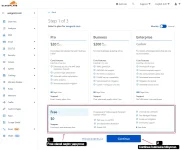
Free olarak seçimimizi yapıyoruz ve continue butonuna tıklıyoruz.
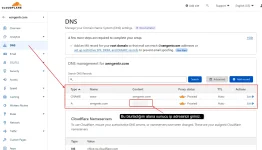
Cloudflare dnsleri otomatik olarak getirecek.
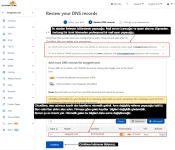
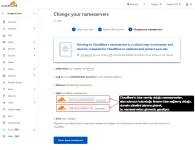
Aşağıda da görüldüğü gibi Cloudflare bize domain firmamızın bize sağladığı domain yönetimi alanındaki dns kayıtlarını ekleyeceğimiz nameserver bilgilerini sundu.
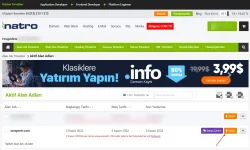
Ben alan adını natrodan aldığım için, natro üzerinden müşteri panelime giriş yaparak, nameserverları ekleyeceğim alan adının yanındaki yönet butonuna tıklıyorum.
Aşağıdaki alandan dns değiştir bağlantısına tıklıyorum.
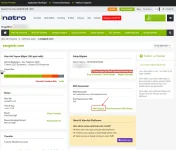
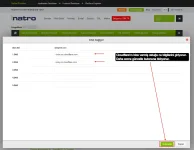
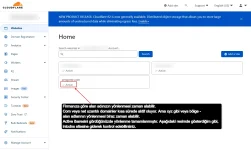
Firmanın bana sağlamış oldu NS bilgileri aşağıdaki gibi varsayılan olarak geliyor.
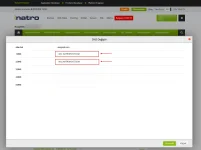
Clodflare'nin vermiş olduğu ns bilgilerini girip güncelliyoruz.
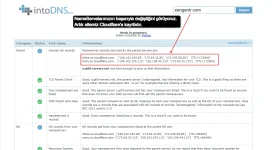
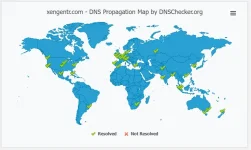
Cloudfale üzerinden check ediyoruz.
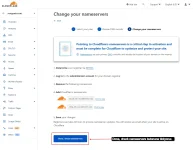
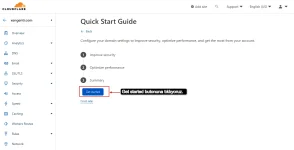
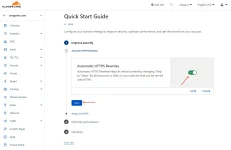
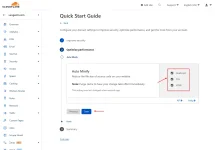
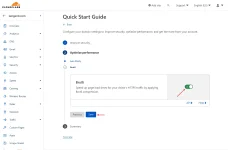
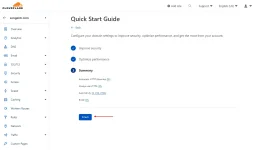
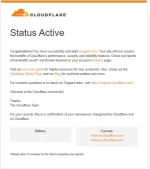
Bu size cloudflare tarafından mail olarakta iletilecektir.
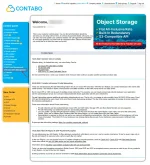
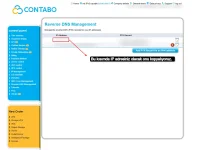
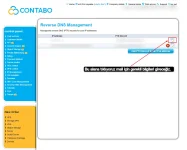
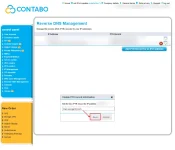
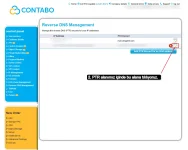
Sunucuyu aldığımız yerdeki panelimize gidiyoruz.
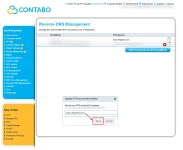
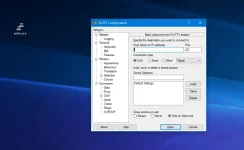
Putty programımızı çalıştırıyoruz ve ssh bağlantımızı yapıyoruz.
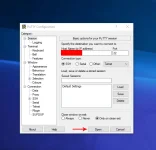
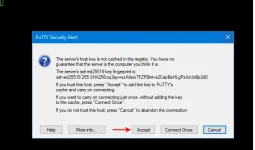
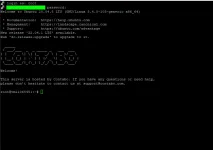
Cyberpanel kurulumunu başlatıyoruz.
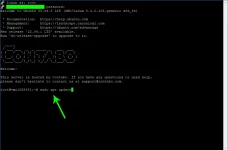
Cyberpanel kurulumu için 2. komutumuzu da çalıştırıyoruz.
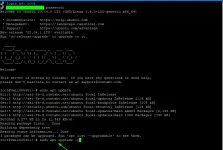
Cyberpanel kurulumu için 3. komutumuzu da çalıştırıyoruz.
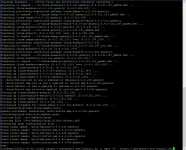
Konsol alanına gelen bilgileri aşağıdaki şekilde giriyoruz.
Please enter the number[1-2]:
Please enter the number[1-3]:
Install Full service for CyberPanel? This will include PowerDNS, Postfix and Pure-FTPd.
Full installation [Y/n]:
Do you want to setup Remote MySQL? (This will skip installation of local MySQL)
(Default = No) Remote MySQL [y/N]:
enter tuşuna basıyoruz.
Choose [d]fault, [r]andom or et password: [d/r/s]
Password için bize password girmemizi söylüyor. Ama
Do you wish to install Memcached process and its PHP extension?
Please select [Y/n]:
Do you wish to install Redis process and its PHP extension?
Please select [Y/n]:
Would you like to set up a WatchDog (beta) for Web service and Database service ?
The watchdog script will be automatically started up after installation and server reboot
If you want to kill the watchdog , run watchdog kill
Please type Yes or no (with capital Y, default Yes):
Kurulum dakika 45 dakika 1 saat aralığında sürüyor. Sabırla bekleyiniz...
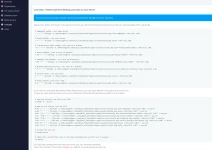
Evet, cyberpanelimiz kuruldu. Terminal ekranındaki bilgileri kopyalıyoruz ve saklıyoruz.
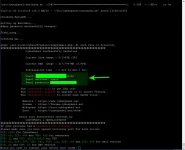
Kopyaladıktan sonra aşağıda cevaplamamızı istediği : Would you like to restart your server now? [y/N]: sorusunu soruyor.
Yani sunucunuzu şimdi yeniden başlatmak ister misiniz? diye soru soruyor. Burada ctr+c yapıp komutu bitiriyoruz.
Daha sonra sunucumuzu reboot etmek için konsol alanına
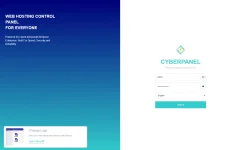
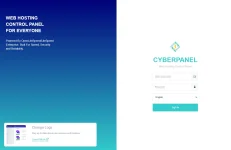
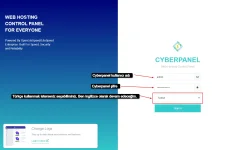
şimdi tarayıcımızı açarak
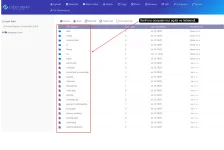
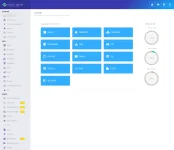
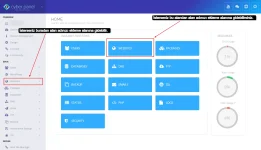
Cyberpanelimiz hayırlı olsun
- Şimdi burada, kendi sunucumuzu satın alıp kuracağız.
- Yeni bir domain kaydı yapacağız.
- Cloudflare DNS kayıtlarını yapacağız.
- Sunucumuza Cyberpanel kurup ayarlamalarını yapağız.
- Kendi mail sunucumuzu kuracağız (Kurumsal maillere ihtiyacımız yok istersek mail satışı bile yapabiliriz.)
- SMTP sunucumuzun yapılandırmasını yapacağız.
- Teslimat sunucumuzun yapılandırmasını yapacağız.
- Bounce sunucumuzun yapılandırmasını yapacağız.
- MailWizz yazılımının kurulumunu ve yapılandırmasını yapacağız.
- Test işlemleri yapacağız. Çoğu kurumsalların bile yapamadığı 10 üzerinden 10 puan almayı mail tester üzerinden yapacağız spam servislerine kendimizi sevdireceğiz
İlk önce contabo.com üzerinden cloud VPS satın alıyoruz. Benim seçtiğim paket aşağıdaki gibi bir paket.
Burada seçmiş olduğum paket için ekstra seçim alanında seçimler yapıyorum.
Ödeme onayı alanı. 14 gün içerisinde cayma hakkınız var..
Sunucunun siparişi verildi. Ödeme onayı genelde Webspace için 3 saat VPS & VDS için 3 saat söyleniyor ama işlemler onların yoğunluğuna göre belirlenmiş. Ama kısa sürede sonuçlanıyor. Dedicated Server için bu işlem uzayabilir onun için bir siparişim olmadı
Sipariş geçtiğinizde zaten aşağıdaki gibi bir sayfa ile karşılaşacaksınız. Endişelenmeyin.Yukarıda 3 saat denmesine rağmen bizim siparişimiz 2 dakika içerisinde onaylandı. Dediğim gibi onların yoğunluğuna göre uzayabilir. Hafta içi sipariş verdim hafta sonu bu durum biraz daha uzayabilir.
Sipariş onaylandı ve kontrol panelimiz için bağlantımız geldi.
Contabo size cihaz bilgilerinizi mail olarak iletecektir. Aşağıdaki gibi bir mail alacaksınız. Ben ip bilgilerini ve giriş bilgilerini ekran görüntüsünde gizledim. O alanlarda cihazınıza ait girişler ve ip adreslerini göreceksiniz.
Türkiye'de yaygın olarak bilgisayarlarımızda Windows işletim sistemleri kullanıyoruz. Almış olduğumuz sunucumuza SSH bağlantısı yapmak için Download PuTTY - a free SSH and telnet client for Windows sitesinden putty programını indirmemiz gerekiyor. Macos işletim sistemi kullanıyorsanız SSH programına ihtiyacınız yok. Direkt terminal alanından SSH bağlantınızı yapabilirsiniz.
Putty programı kurulum gerektirmez. İndirdiğiniz putty.exe tıkladığınızda direkt çalıştır diyerek çalıştırabilirsiniz.
Şimdi sırada alan adımızı (domain) cloudflare'a ekliyoruz. Bunun için cloudflare.com giriş yapalım hesabımız yok ise önce kayıt olalım. Daha sonra websites alanından Add a Site butonuna tıklıyoruz.
Karşımıza alan adımızı gireceğimiz sayfa gelecek aşağıdaki alana alan adımızı girip Add site butonuna tıklıyoruz.
Free olarak seçimimizi yapıyoruz ve continue butonuna tıklıyoruz.
Cloudflare dnsleri otomatik olarak getirecek.
Aşağıda da görüldüğü gibi Cloudflare bize domain firmamızın bize sağladığı domain yönetimi alanındaki dns kayıtlarını ekleyeceğimiz nameserver bilgilerini sundu.
Ben alan adını natrodan aldığım için, natro üzerinden müşteri panelime giriş yaparak, nameserverları ekleyeceğim alan adının yanındaki yönet butonuna tıklıyorum.
Aşağıdaki alandan dns değiştir bağlantısına tıklıyorum.
Firmanın bana sağlamış oldu NS bilgileri aşağıdaki gibi varsayılan olarak geliyor.
Clodflare'nin vermiş olduğu ns bilgilerini girip güncelliyoruz.
Cloudfale üzerinden check ediyoruz.
Bu size cloudflare tarafından mail olarakta iletilecektir.
Sunucuyu aldığımız yerdeki panelimize gidiyoruz.
Putty programımızı çalıştırıyoruz ve ssh bağlantımızı yapıyoruz.
Cyberpanel kurulumunu başlatıyoruz.
sudo apt update komutumuz ile başlatıyoruz.Cyberpanel kurulumu için 2. komutumuzu da çalıştırıyoruz.
sudo apt upgrade -yCyberpanel kurulumu için 3. komutumuzu da çalıştırıyoruz.
Kod:
sh <(curl https://cyberpanel.net/install.sh || wget -O - https://cyberpanel.net/install.sh)Konsol alanına gelen bilgileri aşağıdaki şekilde giriyoruz.
Please enter the number[1-2]:
1Please enter the number[1-3]:
1Install Full service for CyberPanel? This will include PowerDNS, Postfix and Pure-FTPd.
Full installation [Y/n]:
YDo you want to setup Remote MySQL? (This will skip installation of local MySQL)
(Default = No) Remote MySQL [y/N]:
Nenter tuşuna basıyoruz.
Choose [d]fault, [r]andom or et password: [d/r/s]
rPassword için bize password girmemizi söylüyor. Ama
r diyoruz random oluştursun ve ardından enter'a basıyoruz.Do you wish to install Memcached process and its PHP extension?
Please select [Y/n]:
YDo you wish to install Redis process and its PHP extension?
Please select [Y/n]:
YWould you like to set up a WatchDog (beta) for Web service and Database service ?
The watchdog script will be automatically started up after installation and server reboot
If you want to kill the watchdog , run watchdog kill
Please type Yes or no (with capital Y, default Yes):
YesKurulum dakika 45 dakika 1 saat aralığında sürüyor. Sabırla bekleyiniz...
Evet, cyberpanelimiz kuruldu. Terminal ekranındaki bilgileri kopyalıyoruz ve saklıyoruz.
Kopyaladıktan sonra aşağıda cevaplamamızı istediği : Would you like to restart your server now? [y/N]: sorusunu soruyor.
Yani sunucunuzu şimdi yeniden başlatmak ister misiniz? diye soru soruyor. Burada ctr+c yapıp komutu bitiriyoruz.
Daha sonra sunucumuzu reboot etmek için konsol alanına
reboot yazarak enterlıyoruz. PUTTY bağlantısı kopacaktır endişelenmeyin şimdi tarayıcımızı açarak
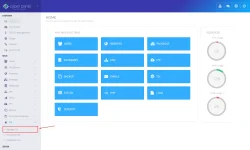
https:/ipadresiniz:8090 diyerek panel giriş sayfasına gidiyoruz.Cyberpanelimiz hayırlı olsun